如何安装设置免驱版无线网卡 详细步骤指南
免驱版无线网卡因其即插即用的特性,深受用户喜爱。但很多用户第一次使用时,并不清楚具体的安装设置流程。本文将详细介绍免驱版无线网卡的安装与设置方法,帮助你轻松连接无线网络。
一、什么是免驱版无线网卡?
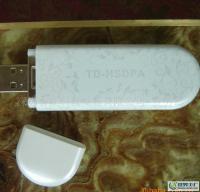
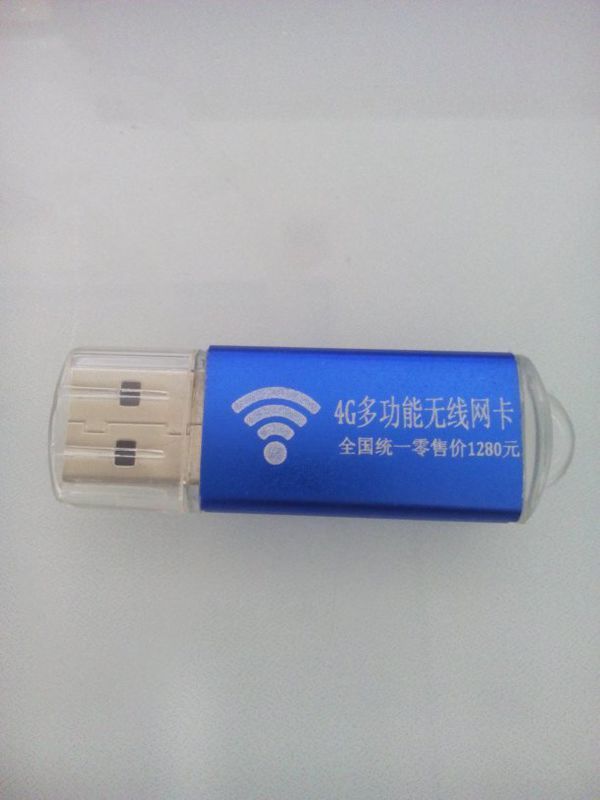
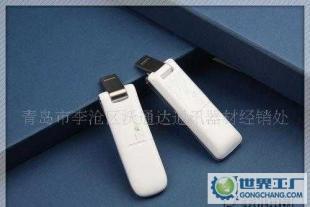
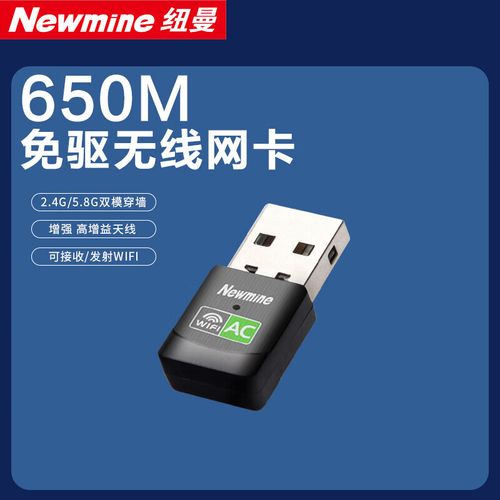
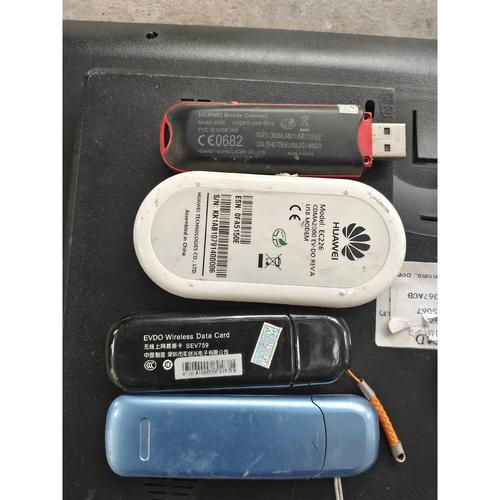
免驱版无线网卡,并非完全不需要驱动,而是将驱动集成在网卡自带的存储芯片中。插入电脑后,驱动程序会自动安装,无需手动下载或使用光盘。通常,这类网卡会模拟一个光驱或U盘,内含驱动安装程序。
二、安装前的准备
- 确认电脑操作系统版本(如Windows 7/10/11,macOS等),虽然免驱但个别老系统可能需要手动安装。
- 确保电脑有可用的USB接口。
- 如果电脑之前安装过其他无线网卡驱动,建议先卸载,避免冲突。
三、安装步骤
1. 插入网卡
将免驱版无线网卡插入电脑的USB接口。建议插入机箱后置的USB接口,供电更稳定。
2. 等待驱动自动安装
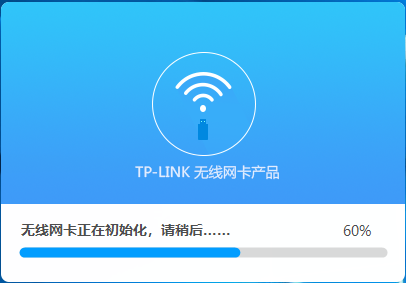
首次插入时,系统会自动识别并安装驱动。你可能会看到右下角弹出“正在安装设备驱动软件”的提示。等待几分钟,直到提示“设备已准备就绪”。
3. 检查驱动是否安装成功
打开“设备管理器”(右键“此电脑”->“管理”->“设备管理器”),展开“网络适配器”,查看是否出现了无线网卡设备名称(通常包含品牌和型号)。如果没有黄色感叹号,说明驱动正常。
4. 手动安装驱动(如果自动安装失败)
如果自动安装失败,可以打开“此电脑”,会发现一个类似光驱的盘符(如“CD驱动器”或“USB驱动器”),双击进入,运行其中的Setup.exe或AutoInstall.exe,按照提示完成安装。
四、连接无线网络
驱动安装成功后,任务栏右下角会出现无线网络图标(如果没出现,请点击向上箭头查看隐藏图标)。
- 点击无线网络图标,会列出附近的Wi-Fi网络。
- 找到你的Wi-Fi名称,点击“连接”。
- 输入Wi-Fi密码,点击“下一步”。
- 等待连接成功,图标变为已连接状态。
五、常见问题与解决方法
- 问题1:插入网卡后没有任何反应
检查USB接口是否正常,尝试换一个接口。如果电脑有USB 3.0(蓝色)和USB 2.0(黑色),优先换到2.0接口试试。
- 问题2:设备管理器中有黄色感叹号
说明驱动未正确安装。尝试手动运行网卡自带的驱动安装程序。
- 问题3:找不到无线网络
确保无线网卡开关已打开(部分网卡有物理开关)。另外,确认路由器无线功能已开启,且距离不过远。
- 问题4:连接上但无法上网
检查路由器是否正常联网,或尝试重启路由器和电脑。也可以尝试忘记网络后重新连接。
六、注意事项
- 免驱版网卡通常只支持Windows系统,macOS或Linux可能需要额外驱动。
- 如果使用USB延长线,可能导致供电不足,建议直接插在电脑USB口上。
- 部分免驱网卡在Windows 7下需要先安装SHA-2补丁,否则驱动安装会失败。
通过以上步骤,你应该可以顺利安装并使用免驱版无线网卡。如果问题依旧,可以联系网卡厂商的客服获取技术支持。
如若转载,请注明出处:http://www.wanzhoumi.com/product/41.html
更新时间:2026-09-19 21:20:20